
Preny

11/02/2025
Hướng dẫn cách nhúng Zalo vào website cực kỳ dễ dàng
Mục lục
Nhúng Zalo vào website không chỉ giúp doanh nghiệp dễ dàng kết nối với khách hàng, mà còn mở ra cơ hội tăng trưởng mạnh mẽ thông qua kênh giao tiếp phổ biến nhất tại Việt Nam. Trong bài viết này, bạn sẽ được hướng dẫn chi tiết cách tích hợp Zalo vào website qua mã code hoặc plugin, giúp việc chăm sóc và hỗ trợ khách hàng trở nên nhanh chóng và hiệu quả. Sau khi thực hiện, bạn sẽ nhận thấy sự cải thiện rõ rệt trong việc tương tác và nâng cao chất lượng dịch vụ khách hàng.
Bên cạnh đó, để nâng cao hiệu quả tương tác và quản lý chat Zalo trên website, bạn có thể sử dụng AI chatbot Preny. Preny không chỉ giúp bạn trả lời khách hàng một cách tự nhiên, mà còn có thể tích hợp trực tiếp vào Zalo để quản lý và tư vấn cho khách hàng ngay khi họ gửi tin nhắn. Chatbot này sẽ giúp bạn tăng tỷ lệ chuyển đổi và tối ưu hóa quá trình chăm sóc khách hàng, từ đó giúp doanh nghiệp chốt đơn hiệu quả hơn.
Vì sao cần nhúng Zalo vào website?
Việc tích hợp tính năng liên hệ trực tiếp từ website đến Zalo mang lại nhiều lợi ích cho doanh nghiệp. Dưới đây là những lý do chính khiến việc nhúng Zalo vào website được nhiều doanh nghiệp ưa chuộng:
- Cài đặt nhanh chóng và dễ dàng: Cài đặt nút Zalo chat trên website là một quy trình đơn giản, với nhiều phương pháp linh hoạt giúp doanh nghiệp nhanh chóng triển khai. Ngoài ra, người dùng cũng có thể cài đặt ứng dụng Zalo trên điện thoại một cách dễ dàng mà không gặp phải khó khăn nào.
- Hỗ trợ tương tác hiệu quả: Nhờ vào tính năng nhấn vào biểu tượng Zalo trên giao diện website, khách hàng có thể ngay lập tức bắt đầu trò chuyện với doanh nghiệp. Liên kết này mở ra cửa sổ chat Zalo, giúp doanh nghiệp hỗ trợ và giải quyết vấn đề của khách hàng một cách nhanh chóng và trực tiếp.
- Giảm tải áp lực cho hệ thống Hotline: Tính năng chat Zalo giúp giảm bớt áp lực cho hệ thống tổng đài hotline. Đặc biệt, nó rất tiện lợi cho những khách hàng không muốn gọi điện. Điều này giúp doanh nghiệp có thêm cơ hội giải đáp thắc mắc và hỗ trợ khách hàng một cách nhanh chóng và hiệu quả hơn.
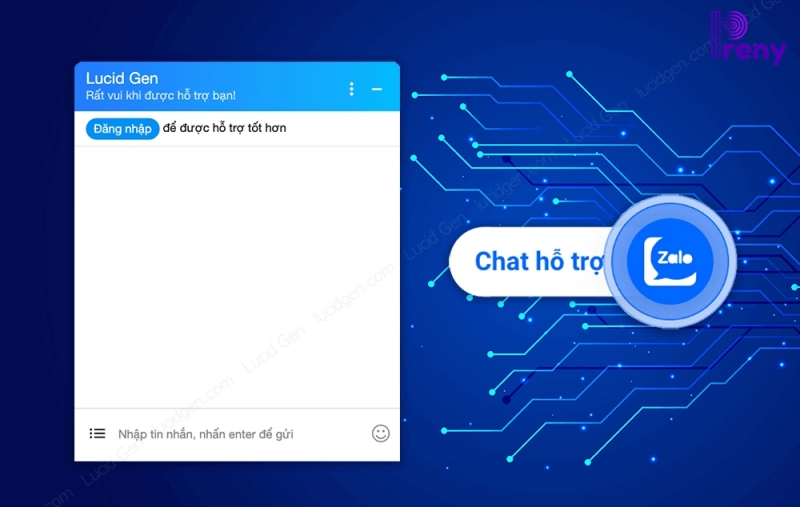
Thiết kế tối ưu & Khả năng chuyển đổi cao: Nút Zalo chat được thiết kế tối ưu, nhỏ gọn và ấn tượng, không làm giảm trải nghiệm người dùng trên trang web. Hơn nữa, việc nhúng Zalo chat vào website có thể giúp tăng tỷ lệ chuyển đổi lên đến 30%, một tỷ lệ rất đáng kể trong các chiến lược bán hàng và tăng doanh thu.
Lưu trữ dữ liệu một cách hiệu quả: Zalo chat giúp doanh nghiệp thu thập và lưu trữ thông tin khách hàng, ngay cả khi họ đã rời khỏi trang web. Lịch sử trò chuyện với khách hàng cũng được lưu trữ, tạo cơ hội để doanh nghiệp tiếp cận, tư vấn và chăm sóc khách hàng tiềm năng một cách hiệu quả hơn trong tương lai.
2 cách nhúng Zalo vào website hiệu quả
Tích hợp Zalo vào website thông qua mã code
Để nhúng Zalo vào website của mình, bạn có thể thực hiện các bước sau:
Bước 1: Tạo tài khoản Zalo chính thức cho doanh nghiệp
Trước tiên, bạn cần mở tài khoản Zalo OA - tài khoản chính thức được Zalo dành riêng cho các tổ chức và doanh nghiệp. Để tạo tài khoản Zalo OA thì bạn thực hiện như sau:
- Truy cập vào https://oa.zalo.me/home.
- Tại trang chủ, nhấn vào “Tạo Official Account” để bắt đầu.
- Tiến hành chọn “Tạo Official Account Mới” và làm theo hướng dẫn từng bước.
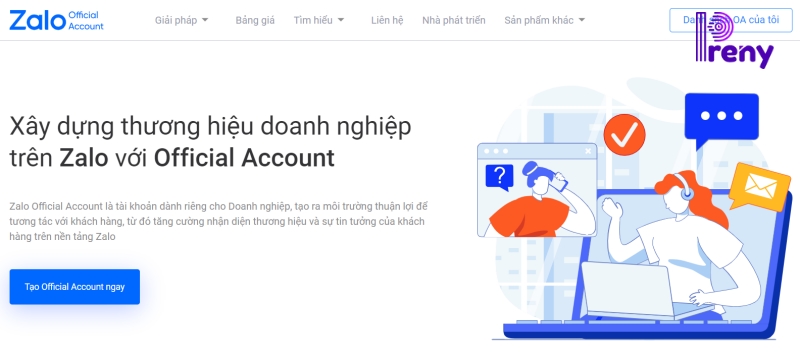
Bước 2: Chọn loại tài khoản kinh doanh phù hợp
Lựa chọn loại tài khoản phù hợp với mục đích sử dụng rất quan trọng. Mỗi loại tài khoản có những tính năng khác nhau, vì vậy bạn nên tham khảo kỹ mô tả trước khi quyết định.
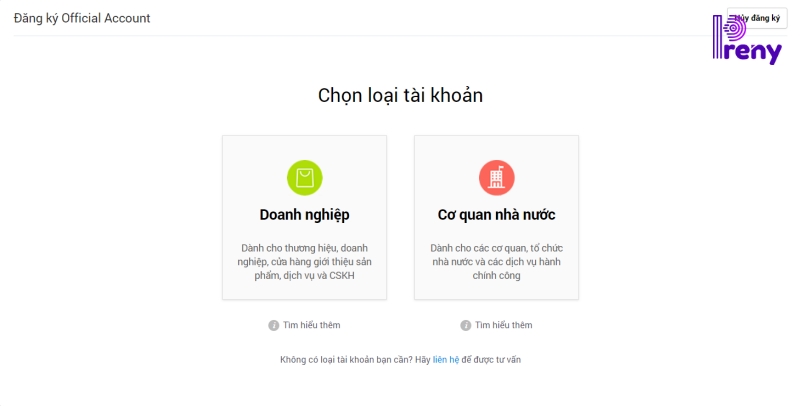
Bước 3: Cung cấp đầy đủ thông tin cho tài khoản
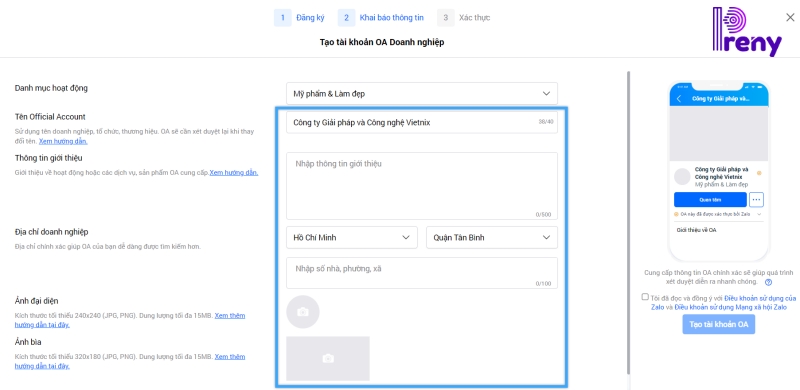
Ở bước này, bạn sẽ phải điền các thông tin cơ bản như tên Official Account, mô tả, địa chỉ doanh nghiệp và các hình ảnh liên quan. Những thông tin này sẽ ảnh hưởng trực tiếp đến khả năng hiển thị và tìm kiếm của tài khoản trên Zalo. Đặc biệt, bạn nên chọn hình ảnh đại diện và ảnh bìa sao cho phù hợp với hình ảnh thương hiệu của doanh nghiệp mình.
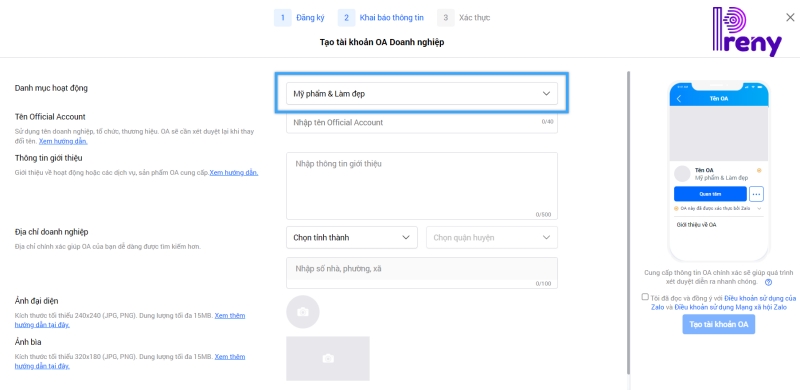
Bước 4: Xác thực tài khoản
Cuối cùng, bạn cần xác thực tài khoản bằng cách gửi các giấy tờ pháp lý cần thiết, ví dụ như giấy phép kinh doanh hoặc mã số thuế. Sau khi hoàn thành, đội ngũ Zalo sẽ kiểm duyệt và phản hồi trong vòng 24 giờ.
Bước 5: Lấy mã code Zalo
Khi tài khoản Zalo OA của bạn đã được duyệt, bạn có thể tiến hành lấy mã code để tích hợp vào website:
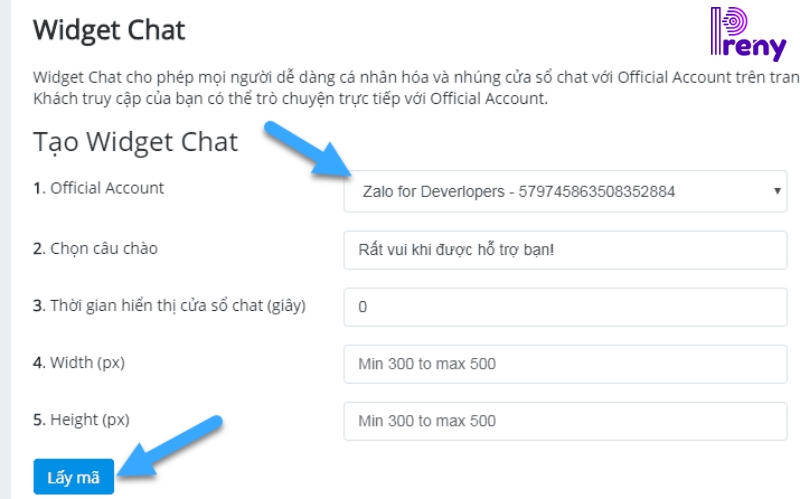
Trước tiên bạn vào link: https://developers.Zalo.me/docs/social/Zalo-chat-widget.
- Tạo Widget Chat với các tùy chỉnh như câu chào tự động, thời gian hiển thị cửa sổ chat, kích thước khung chat.
Bước 6: Nhúng mã code vào website
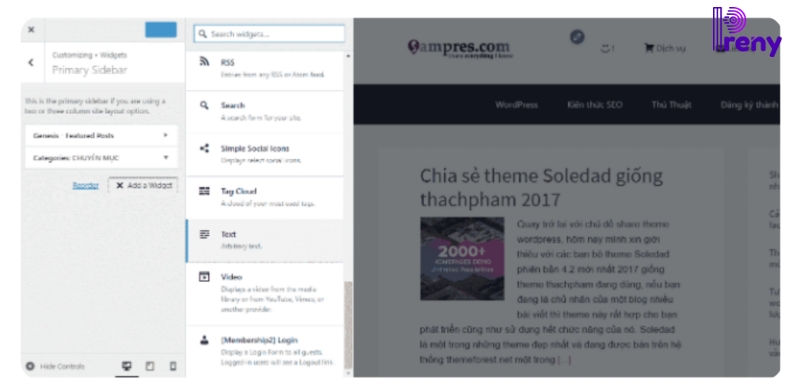
Tiếp theo đó, bạn sẽ cần phải đăng nhập vào trang admin trên website WordPress của mình. Vào phần “Appearance”, chọn “Customize”, rồi tiếp tục thêm mã code vào trong widget chat:
- Chọn “Widgets” > “Primary Sidebar” và nhấn vào “Add Widgets”.
- Dán mã code vào tiện ích Text và nhấn “Save & Publish”.
- Dán mã code vào tiện ích Text
Bước 7: Kiểm tra kết quả
Sau khi hoàn thành các bước trên, bạn chỉ cần quay lại website và kiểm tra xem chat Zalo đã xuất hiện chưa. Nếu có biểu tượng Zalo xuất hiện, nghĩa là bạn đã tích hợp thành công. Để quản lý tin nhắn, bạn có thể truy cập vào https://oa.zalo.me/chatv2 hoặc sử dụng Zalo OA Admin trên điện thoại.
Tích hợp Zalo vào website thông qua plugin OT Zalo chat
Nếu bạn cảm thấy quá trình tích hợp Zalo vào website qua mã code mất thời gian và phức tạp, có thể thử cài đặt plugin OT Zalo chat - một giải pháp nhanh chóng và dễ dàng hơn nhiều để thực hiện nhúng Zalo vào website.
Bước 1: Cài đặt plugin OT Zalo chat
Đầu tiên, bạn cần truy cập vào đường link sau: https://vi.wordpress.org/plugins/ot-zalo/ để tải plugin OT Zalo về và cài đặt vào website WordPress của mình. Quá trình này khá đơn giản; chỉ cần làm theo các bước hướng dẫn hiện ra trên màn hình là bạn sẽ hoàn tất.
Bước 2: Cấu hình thông tin trong phần Setting
Sau khi cài đặt thành công plugin, bạn vào phần “Setting” trên WordPress, chọn “OT Zalo” để cấu hình các thông tin cần thiết. Một hộp thoại sẽ hiển thị với các mục thiết lập như sau:
- Zalo Official Account ID: Điền ID của tài khoản Zalo cá nhân hoặc doanh nghiệp của bạn vào đây.
- Enable Zalo Chat Widget: Kích hoạt tính năng chat Zalo trên website.
Welcome Message: Nhập lời chào mặc định khi khách ghé thăm trang web. - Enable Zalo Share Button: Kích hoạt tính năng chia sẻ qua Zalo.
- Enable Zalo Share Button On Single: Cho phép khách hàng chia sẻ fanpage mà không cần phải bấm vào đường link.
- Zalo icon position: Chọn vị trí hiển thị biểu tượng Zalo Share trên website, với các tùy chọn có sẵn.
- Zalo Share Layout: Xác định vị trí của biểu tượng Zalo chat, chọn từ các tùy chọn phù hợp.
- Zalo Share Color: Thiết lập màu sắc cho biểu tượng chia sẻ.
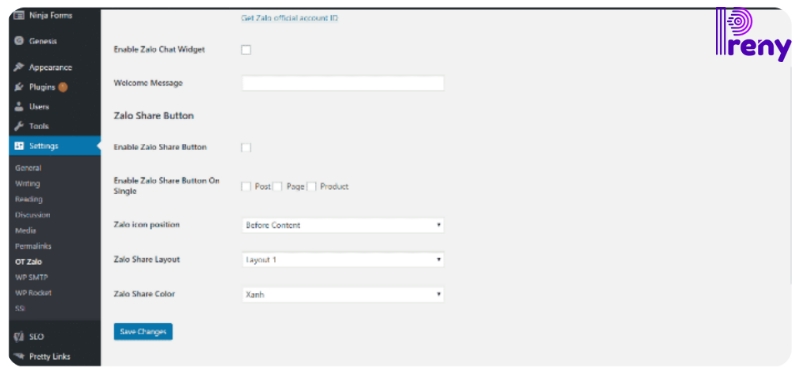
Khi đã hoàn thành các bước trên, bạn nhấn “Save Changes” để lưu lại các thay đổi và hoàn tất quá trình tích hợp chat Zalo vào trang web. Với vài thao tác đơn giản là bạn đã nhúng Zalo vào website thành công, website của bạn sẽ có ngay chức năng chat Zalo, giúp nâng cao sự tương tác và chăm sóc khách hàng hiệu quả hơn.
Việc nhúng Zalo vào website là bước đầu tiên để tăng cường mối liên hệ với khách hàng. Tuy nhiên, để tối đa hóa hiệu quả chăm sóc khách hàng, việc kết hợp thêm AI chatbot Preny sẽ là một giải pháp không thể thiếu. Cách tạo chatbot với Preny cực kỳ đơn giản, và hiện bạn sẽ được trải nghiệm miễn phí 7 ngày sử dụng. Chatbot Preny giúp tự động hóa các cuộc trò chuyện, cung cấp các phản hồi thông minh và tự nhiên như người thật, giúp bạn giải quyết vấn đề của khách hàng ngay lập tức. Chính vì vậy Preny sẽ giúp tăng tỷ lệ chuyển đổi từ khách truy cập thành khách hàng thực sự, đồng thời giảm thiểu khối lượng công việc cho đội ngũ sale.

